Personas y Tecnología — Grupo Silva
Manual de Usuario
Acceso al Sistema de Tickets
Guía rápida de ingreso al sistema de tickets de Grupo Silva y de recuperación de contraseña.
Introducción
El sistema de tickets de Grupo Silva permite centralizar las solicitudes de soporte de todas las áreas de la empresa. Cualquier colaborador puede crear un ticket dirigido al área que necesita atenderlo, y ese ticket es gestionado internamente por el equipo correspondiente hasta su resolución.
El sistema define tres roles con distintos niveles de acceso:
- Colaborador — crea tickets de solicitud de soporte y sigue su estado.
- Agente — resuelve los tickets que le asigna su supervisor dentro de su área.
- Supervisor — recibe los tickets del área, los asigna a los agentes y supervisa las estadísticas del sector.
Flujo general de un ticket
Creación
El colaborador envía un ticket describiendo su necesidad, dirigido al área correspondiente.
Notificación
El sistema avisa por correo al supervisor de esa área.
Asignación
El supervisor asigna el ticket a un agente responsable.
Resolución
El agente asignado responde y resuelve la solicitud desde el propio ticket.
Cierre
El colaborador recibe cada respuesta por correo y puede seguir el ticket hasta que se cierra.
Acceso al sistema
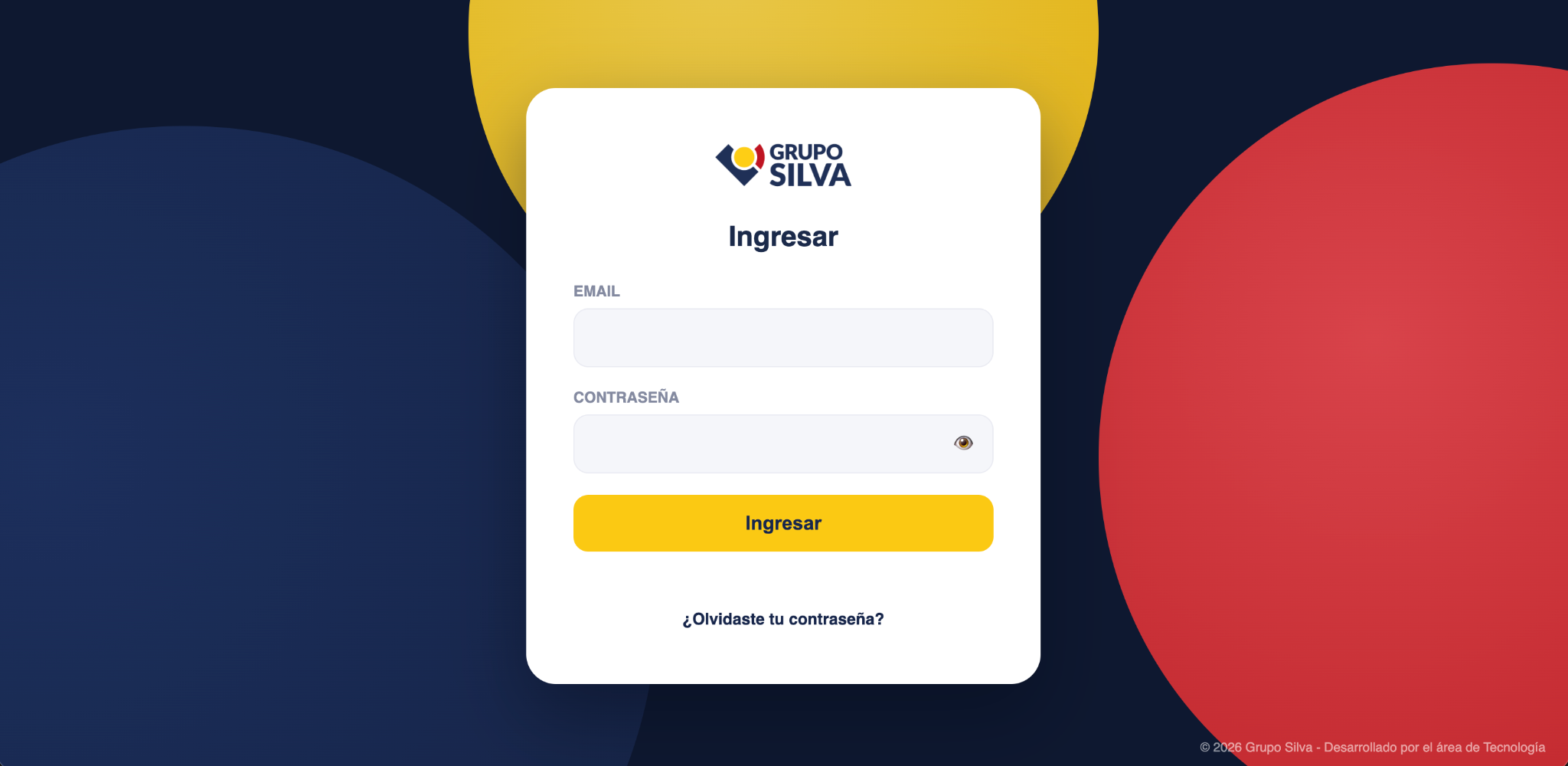
Todos los usuarios ingresan desde la misma pantalla, disponible en:
tickets.silvamobility.com.ar/login.html
- Ingresar email y contraseña
- Presionar "Ingresar"
El sistema reconoce automáticamente el rol del usuario (Colaborador, Agente o Supervisor) y muestra las opciones disponibles para ese rol.
Recuperar contraseña
Cualquier usuario que olvide su contraseña puede restablecerla desde la pantalla de acceso, sin importar su rol.
- Ir a "¿Olvidaste tu contraseña?" — desde la pantalla de acceso.
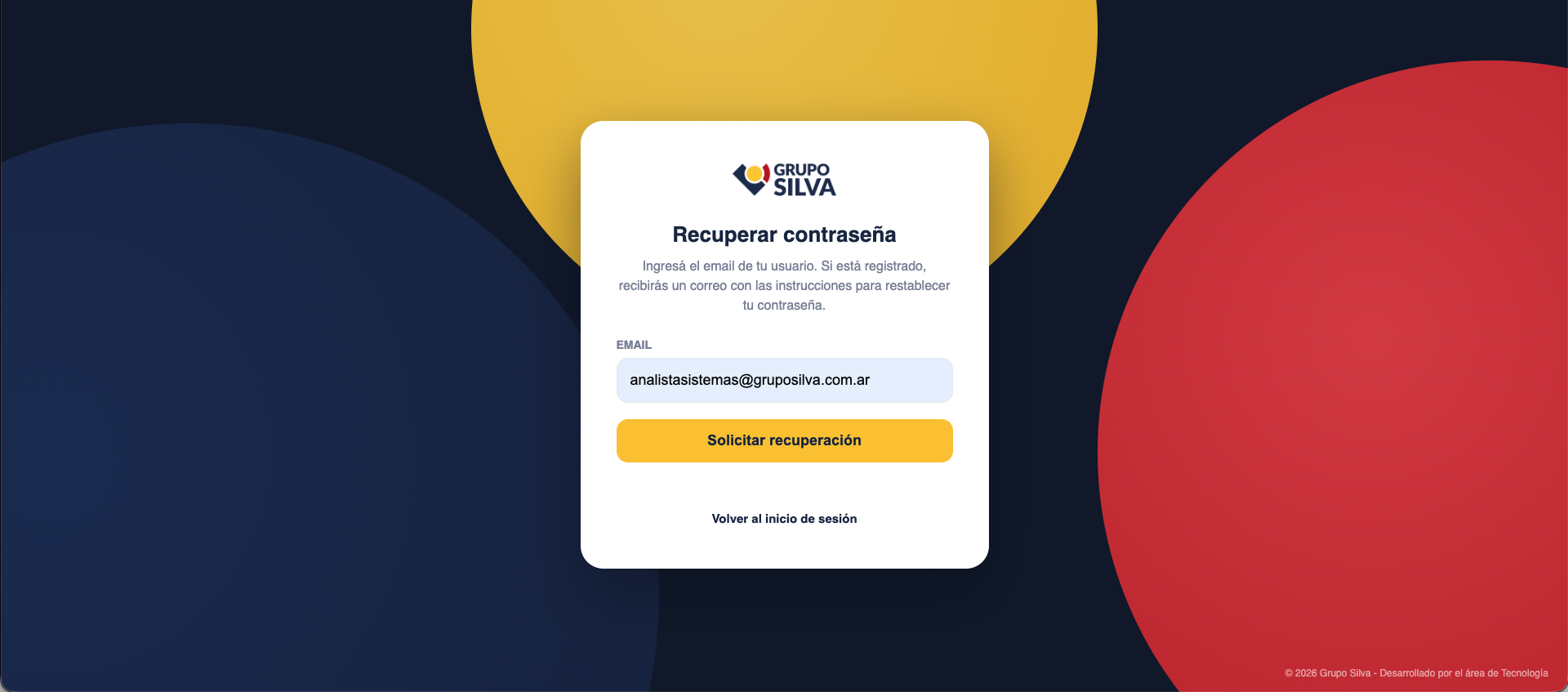
- Ingresar el email — el correo con el que el usuario está registrado.
- Presionar "Solicitar recuperación"
El sistema confirma que la solicitud fue procesada, sin indicar si el email ingresado existe o no, por motivos de seguridad.
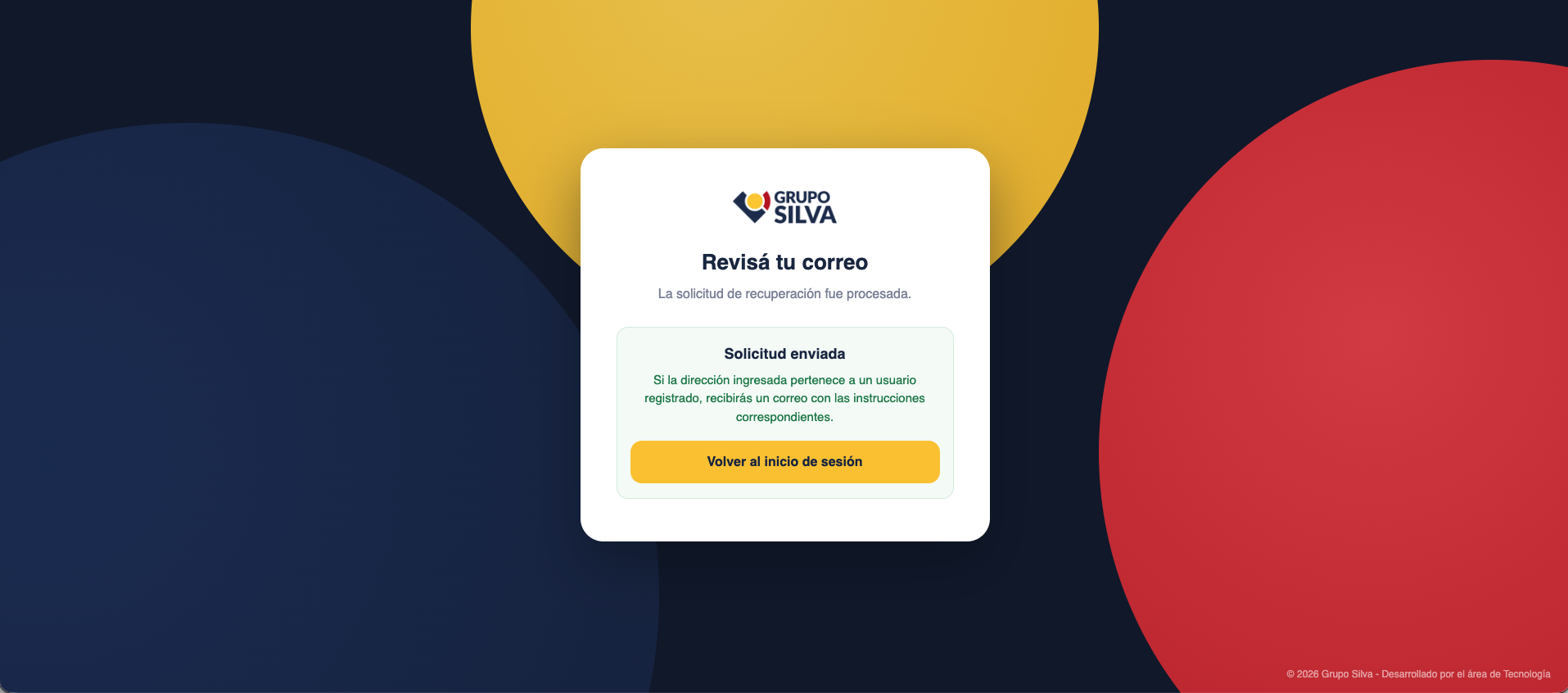
Si el email pertenece a un usuario registrado, le llega un correo con un enlace para crear una nueva contraseña.
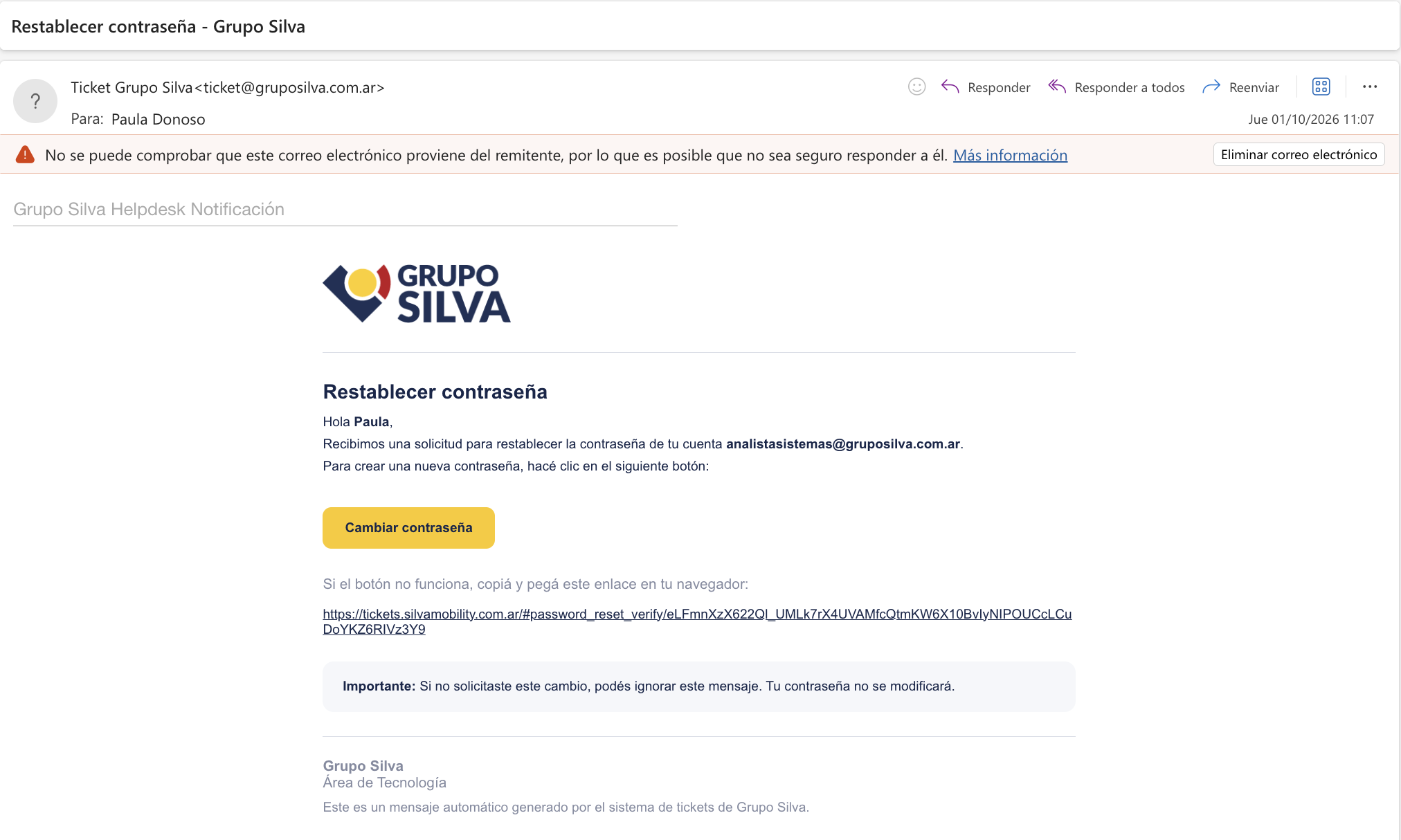
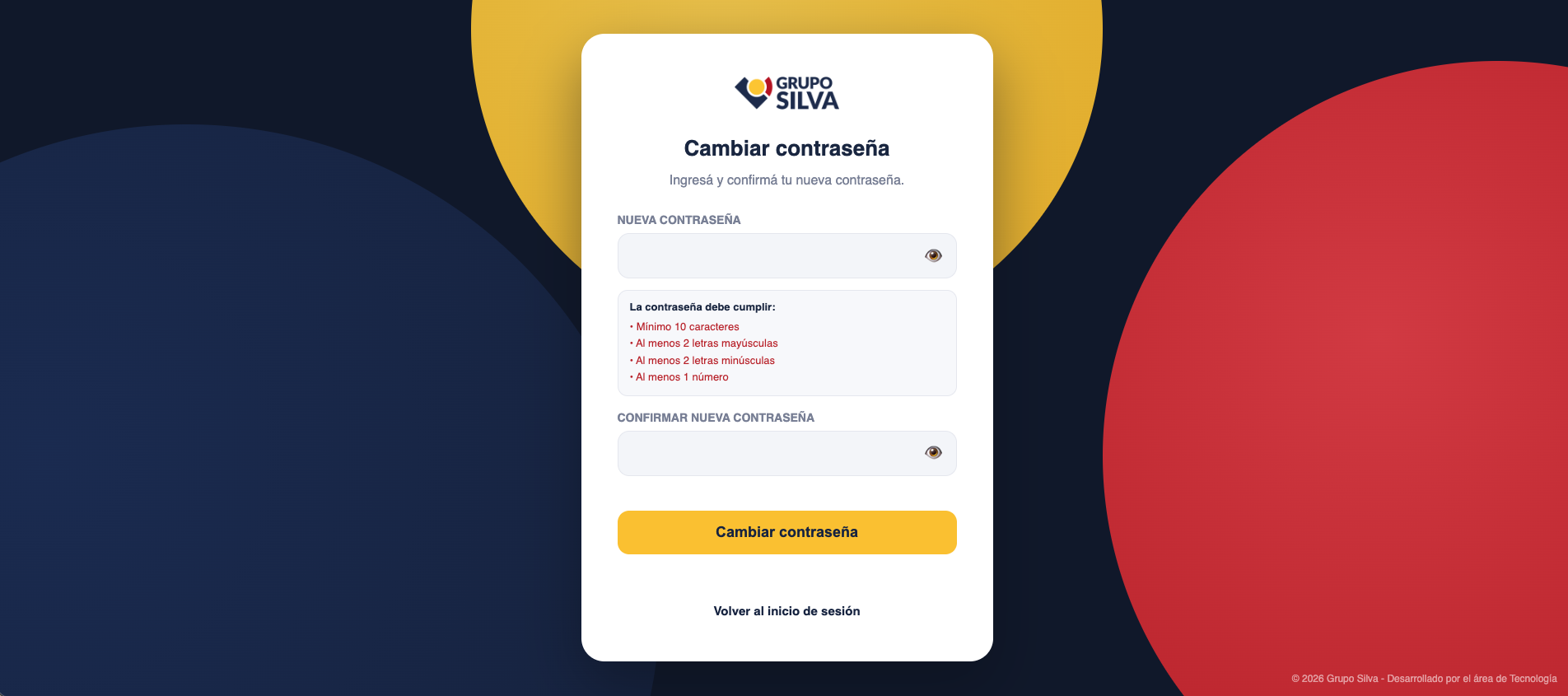
Al hacer clic en "Cambiar contraseña" del correo, se abre la pantalla donde el usuario define su nueva contraseña.